Domain infrarotaufnahme.de kaufen?
Wir ziehen mit dem Projekt
infrarotaufnahme.de um.
Sind Sie am Kauf der Domain
infrarotaufnahme.de interessiert?
domain@kv-gmbh.de · 0541-91531010
Domain infrarotaufnahme.de kaufen?
Welche Taste für Bootmenü?
"Welche Taste für Bootmenü?" bezieht sich auf die spezifische Taste, die gedrückt werden muss, um das Bootmenü eines Computers aufzurufen. Das Bootmenü ermöglicht es dem Benutzer, auszuwählen, von welchem Laufwerk das Betriebssystem geladen werden soll, oder um andere Startoptionen zu konfigurieren. Die genaue Taste für das Bootmenü kann je nach Hersteller und Modell des Computers variieren. In der Regel handelt es sich jedoch um eine der Funktionstasten (F1, F2, F8, F10, etc.) oder die Entf-Taste, die während des Startvorgangs gedrückt werden muss. Es ist ratsam, im Handbuch des Computers nachzuschlagen oder online zu recherchieren, um die richtige Taste für das Bootmenü herauszufinden. **
Ist dies ein Bootmenü?
Diese Frage kann nicht eindeutig beantwortet werden, da der Kontext fehlt. Ein Bootmenü ist normalerweise eine Liste von Optionen, die beim Start eines Computers angezeigt wird, um auszuwählen, von welchem Gerät das Betriebssystem geladen werden soll. Ohne weitere Informationen kann nicht festgestellt werden, ob das, was Sie betrachten, ein Bootmenü ist. **

Ähnliche Suchbegriffe für Bootmenü
Top-Angebote
Produkte zum Begriff Bootmenü:
-
Topdon TCView TC002 Thermo-InfrarotkameraWärmebildkamera für Mobiltelefone - Lightning-Anschluss, Auflösung: 256 × 192 Pixel, Objekttemperaturbereich: -20 °C bis 550 °C, Wärmeempfindlichkeit: <40 mK 25 °C, Gewicht 30 g Verwandeln Sie Ihr Smartphone in eine intelligente WärmebildkameraVerwandeln Sie Ihr Smartphone mit einem USB-C-Anschluss in eine Wärmebildkamera im Taschenformat. Verbinden Sie die Topdon TCView TC00238,14 €*Versand: 4,99 €Sichere Weiterleitung zum Anbieter
-
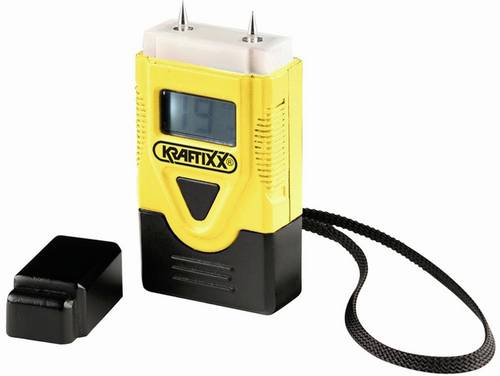
Kwb Materialfeuchtemessgerät Temperaturmessungidealer Einsatz bei Sanierungsarbeiten, Wasserschäden, Holzkauf für viele Materialien geeignet wie -Holz, Pappe, Papier, Gips, Beton, Mörtel LED Display mit Hintergundbeleuchtung Messung der Umgebungstemperatur in °C und °F inkl. Batterien 4xLR4424,94 €*Versand: 5,95 €Sichere Weiterleitung zum Anbieter

-
Wie komme ich in das Bootmenü?
Um in das Bootmenü zu gelangen, musst du normalerweise beim Startvorgang des Computers eine bestimmte Taste drücken. Diese Taste variiert je nach Hersteller und Modell des Computers, ist jedoch oft eine der Funktionstasten (z. B. F2, F8, F12) oder die Entf-Taste. Es kann hilfreich sein, im Handbuch deines Computers nachzuschlagen, um die genaue Taste herauszufinden. Sobald du die richtige Taste gefunden hast, drücke sie mehrmals, sobald du den Computer einschaltest, um ins Bootmenü zu gelangen. Dort kannst du dann auswählen, von welchem Laufwerk oder welcher Partition du booten möchtest. **
-
Welche F Taste für Bootmenü Asus?
Die F-Taste für das Bootmenü auf einem Asus-Computer kann je nach Modell variieren. In der Regel ist es jedoch die F8-Taste, die gedrückt werden muss, um das Bootmenü aufzurufen. Es kann auch die F12-Taste sein, also probiere beide aus, wenn du unsicher bist. Es ist auch möglich, dass du beim Start des Computers eine Meldung siehst, die dir die richtige Taste für das Bootmenü anzeigt. Wenn du immer noch unsicher bist, kannst du auch in der Bedienungsanleitung deines Asus-Computers nachschauen oder auf der Asus-Website nach weiteren Informationen suchen. **
-
Welche Taste für Bootmenü Windows 7?
Um das Bootmenü in Windows 7 aufzurufen, müssen Sie normalerweise die F8-Taste drücken, während der Computer hochfährt. Dadurch gelangen Sie in das erweiterte Startoptionen-Menü, wo Sie verschiedene Startoptionen auswählen können. Von dort aus können Sie beispielsweise den abgesicherten Modus oder die Problembehandlungsoptionen auswählen. Es ist wichtig, die F8-Taste rechtzeitig zu drücken, da das Zeitfenster für den Zugriff auf das Bootmenü sehr kurz sein kann. Wenn Sie das Bootmenü nicht sehen, müssen Sie möglicherweise den Vorgang wiederholen und die F8-Taste schneller drücken. **
-
Welches Passwort wird vom Bootmenü verlangt?
Das Bootmenü verlangt normalerweise kein Passwort. Es ermöglicht dem Benutzer, das Betriebssystem auszuwählen, von dem er booten möchte. Ein Passwort wird normalerweise nur für den Zugriff auf das BIOS oder UEFI-Setup-Menü des Computers benötigt. **

Was muss ich im Bootmenü machen?
Im Bootmenü kannst du verschiedene Optionen auswählen, um den Computer von einem bestimmten Gerät oder einer bestimmten Partition zu starten. Du kannst beispielsweise das Betriebssystem auswählen, von dem du booten möchtest, oder ein externes Gerät wie einen USB-Stick oder eine CD/DVD. Um im Bootmenü zu navigieren, verwende die Pfeiltasten auf der Tastatur und drücke Enter, um eine Option auszuwählen. **
Ist eine Infrarotkamera dasselbe wie eine Wärmebildkamera?
Ja, eine Infrarotkamera und eine Wärmebildkamera sind im Wesentlichen dasselbe. Beide erfassen und visualisieren Wärmestrahlung, die von Objekten abgegeben wird. Der Begriff "Wärmebildkamera" wird jedoch häufiger verwendet, um speziell auf Kameras zu verweisen, die für die Erfassung von Wärmebildern entwickelt wurden. **
Top-Angebote
Produkte zum Begriff Bootmenü:
-
Flir, Wärmebildkamera, ONE Pro Thermografie-Kamera Android USB-C (Handywärmebildkamera)Die FLIR ONE Pro (Android - USB C) ist ein Must-have für alle Inspekteure oder Bauunternehmer. Die Kombination aus hochauflösenden MSX-Bildern mit umfangreichen Mess- und Auswertungswerkzeugen macht die FLIR ONE Pro zu einem unerlässlichen Begleiter. Mit der neuen FLIR ONE Pro können unsichtbare Probleme schneller als je zuvor gefunden werden. Einfach die FLIR ONE Pro an ein Android-Smartphone oder Tablet anschliessen und schon verwandelt sich dieses in eine Wärmebildkamera. Mit der klassenbesten thermalen Auflösung und der revolutionären MSX- und VividIR-Bildverarbeitung können mit der FLIR ONE Pro mehr Details gesehen und Problembehebungen bestätigt werden. Egal ob Häuser, Autos oder elektrische Konsolen betrachtet werden, Probleme an Heizung, Lüftung, Klimatechnik behoben oder Wasserschäden aufgespürt werden sollen: die neue FLIR ONE Pro ist das passende Werkzeug, auf das niemand verzichten sollte. Die FLIR ONE Pro holt die Wärmebildaufnahmen auf ein Android-Gerät und ist das Must-have für jede Werkzeugkiste. Sie macht Probleme sichtbar, die mit blossem Auge nicht zu erkennen sind. MSX- und VividIR-Bildverarbeitung und Aufnahmefähigkeit sind enthalten. Die kostenfreie FLIR ONE App bietet Profi-Tipps. Die FLIR ONE Pro erkennt thermische Objekte aus einer Entfernung von bis zu 35 m und misst Temperaturen an jeder Stelle zwischen -20° bis 400°C. Der revolutionäre OneFit, höhenverstellbare Anschluss stellt sicher, dass die FLIR ONE auch bei Benutzung einer Schutzhülle angeschlossen werden kann. Erkunde zusätzliche Features wie FLIR ONE Panorama und FLIR ONE CloseUp. Teile Wärmebildaufnahmen über die FLIR ONE App in sozialen Netzwerken. VividIR ist die neueste und leistungsstärkste Bildverarbeitung von FLIR, die für eine echte Superauflösung auf der FLIR ONE Pro sorgt und scharfe Bilder mit hohem Detailgrad liefert. Verbindung mit zertifizierten Thermographen aus der ganzen Welt ermöglicht ein zweites Augenpaar auf das Projekt.329,14 €*Versand: 0,00 €Sichere Weiterleitung zum Anbieter
-
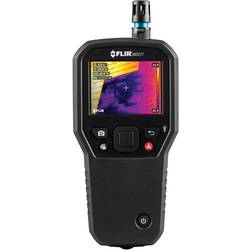
FLIR MR277 Materialfeuchtemessgerät integrierte Wärmebildkamera, Temperaturmessung, Berührungslose IR-MessungDas MR277 ist das erste Gebäudeinspektionssystem von FLIR, das die Vorteile der infrarotgesteuerten Messung (Infrared Guided Measurement, IGM) und unserer patentierten multispektralen dynamischen Bildgebung (MSX) mit fortschrittlichen Umgebungssensoren kombiniert, um Ihnen dabei zu helfen, Probleme schnell zu verorten, klar zu identifizieren und einfach zu dokumentieren. Die IGM-Messhilfetechnologie und ein Laserpointer isolieren den Bereich, in dem Sie den integrierten stiftlosen Feuchtigkeitssensor für nicht-invasive Messungen oder die externe Stiftsonde für invasive Messungen verwenden können. Mit automatisch berechneten Umgebungswerten und einem vor Ort austauschbaren Feuchtigkeits-/Temperatursensor ermöglicht Ihnen das MR277, schnell mit der Arbeit fertig zu werden und somit Ausfallzeiten zu minimieren. Verbinden Sie sich via METERLiNK® mit externen Geräten und verwenden Sie FLIR Tools®, um die Fehlersuche und -berichterstattung zu verbessern.1843,31 €*Versand: 0,00 €Sichere Weiterleitung zum Anbieter
-
Topdon TCView TC002 Thermo-InfrarotkameraWärmebildkamera für Mobiltelefone - Lightning-Anschluss, Auflösung: 256 × 192 Pixel, Objekttemperaturbereich: -20 °C bis 550 °C, Wärmeempfindlichkeit: <40 mK 25 °C, Gewicht 30 g Verwandeln Sie Ihr Smartphone in eine intelligente WärmebildkameraVerwandeln Sie Ihr Smartphone mit einem USB-C-Anschluss in eine Wärmebildkamera im Taschenformat. Verbinden Sie die Topdon TCView TC00238,14 €*Versand: 4,99 €Sichere Weiterleitung zum Anbieter
-
Welche Taste für Bootmenü?
"Welche Taste für Bootmenü?" bezieht sich auf die spezifische Taste, die gedrückt werden muss, um das Bootmenü eines Computers aufzurufen. Das Bootmenü ermöglicht es dem Benutzer, auszuwählen, von welchem Laufwerk das Betriebssystem geladen werden soll, oder um andere Startoptionen zu konfigurieren. Die genaue Taste für das Bootmenü kann je nach Hersteller und Modell des Computers variieren. In der Regel handelt es sich jedoch um eine der Funktionstasten (F1, F2, F8, F10, etc.) oder die Entf-Taste, die während des Startvorgangs gedrückt werden muss. Es ist ratsam, im Handbuch des Computers nachzuschlagen oder online zu recherchieren, um die richtige Taste für das Bootmenü herauszufinden. **
-
Ist dies ein Bootmenü?
Diese Frage kann nicht eindeutig beantwortet werden, da der Kontext fehlt. Ein Bootmenü ist normalerweise eine Liste von Optionen, die beim Start eines Computers angezeigt wird, um auszuwählen, von welchem Gerät das Betriebssystem geladen werden soll. Ohne weitere Informationen kann nicht festgestellt werden, ob das, was Sie betrachten, ein Bootmenü ist. **
-
Wie komme ich in das Bootmenü?
Um in das Bootmenü zu gelangen, musst du normalerweise beim Startvorgang des Computers eine bestimmte Taste drücken. Diese Taste variiert je nach Hersteller und Modell des Computers, ist jedoch oft eine der Funktionstasten (z. B. F2, F8, F12) oder die Entf-Taste. Es kann hilfreich sein, im Handbuch deines Computers nachzuschlagen, um die genaue Taste herauszufinden. Sobald du die richtige Taste gefunden hast, drücke sie mehrmals, sobald du den Computer einschaltest, um ins Bootmenü zu gelangen. Dort kannst du dann auswählen, von welchem Laufwerk oder welcher Partition du booten möchtest. **
-
Welche F Taste für Bootmenü Asus?
Die F-Taste für das Bootmenü auf einem Asus-Computer kann je nach Modell variieren. In der Regel ist es jedoch die F8-Taste, die gedrückt werden muss, um das Bootmenü aufzurufen. Es kann auch die F12-Taste sein, also probiere beide aus, wenn du unsicher bist. Es ist auch möglich, dass du beim Start des Computers eine Meldung siehst, die dir die richtige Taste für das Bootmenü anzeigt. Wenn du immer noch unsicher bist, kannst du auch in der Bedienungsanleitung deines Asus-Computers nachschauen oder auf der Asus-Website nach weiteren Informationen suchen. **
Ähnliche Suchbegriffe für Bootmenü
-
Kwb Materialfeuchtemessgerät Temperaturmessungidealer Einsatz bei Sanierungsarbeiten, Wasserschäden, Holzkauf für viele Materialien geeignet wie -Holz, Pappe, Papier, Gips, Beton, Mörtel LED Display mit Hintergundbeleuchtung Messung der Umgebungstemperatur in °C und °F inkl. Batterien 4xLR4424,94 €*Versand: 5,95 €Sichere Weiterleitung zum Anbieter
-
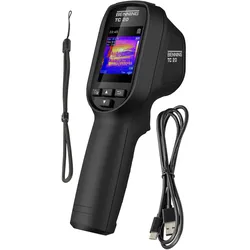
Benning, Wärmebildkamera, WärmebildkameraBenning TC 20. Wärmebildkamera im Pistolenformat. Leistungsstarke Thermographie erstaunlich erschwinglich. Aufzeichnung von Wärmebildern, optischen und fusionierten Bildern, präzise Messung und Darstellung von Temperaturdifferenzen. Temperaturmessbereich -20 °C bis 550 °C. Fusionierte Aufnahmen aus Wärmebild und optischem Bild für mehr Details und Konturenschärfe. Thermische Auflösung: 96 x 96 (9.216 Messpunkte), hochskalierbar auf 240 x 240 (57.600 Messpunkte) über Enhanced IR-Bildoptimierungstechnologie. Thermische Empfindlichkeit: unter 0,05 °C (50 mK). Relative Messgenauigkeit 2 % vom Messwert oder 2 °C. Hohe Bildrate von 25 Hz für die flüssige und ruckelfreie Darstellung von Wärmebildern. 3 Bildmodi (thermisch, Fusion, optisch) und 7 Farbpaletten (Eisen, Regenbogen, Übertemperatur, Rot, Fusion, Weiss-/Schwarzglühend) zur Wärmebilddarstellung. Integrierte optische Kamera mit 640 x 480 Bildpunkten, Weitwinkelobjektiv (50° x 50°). Automatische Erkennung von Hotspots (MAX) und Coldspots (MIN), Centerspot (Bildmittentemperatur). 2 Erfassungsarten: Einzelbild, geplante Aufnahme mit Zeitintervall (hh:mm:ss) sowie Bildanzahl. Alarmfunktion bei hoher Temperatur. Laserstrahl zur schnellen Anvisierung des Zielobjekts. Kompaktes Pistolenformat und intuitive Bedienung. Integrierter 4 GB Flashspeicher, 2,4 Zoll (6,1 cm) Farb-LCD-Screen, Gehäuse mit Zoll Stativ-Gewinde, wiederaufladbare Li-Ionen-Batterie. Maximale Batterielaufzeit 8 h. Datenübertragung zum PC über USB Typ C. PC-Software BENNING TC Analyser zur Analyse und Dokumentation der aufgenommenen Wärmebilddaten, diverse Messwerkzeuge zur Temperaturmessung (Punkt, Linie, Fläche, Delta, etc.), 5 Bildmodi, 16 Farbpaletten und Temperaturverteilungsdiagramme erleichtern das Auffinden von Problemstellen, Datenübertragung über USB Kabel Typ C - Typ A, kostenloser Download und Updates. Schutzart IP 54. Falltest 2 m. Gewicht 0,29 kg. Inklusive Handschlaufe, USB-Typ C Verbindungskabel, PC-Software BENNING TC Analyser, Li-Ionen Akku.259,99 €*Versand: 0,00 €Sichere Weiterleitung zum Anbieter
-
Schneider, Dietrich: Einführung in die praktische Infrarot-ThermografieEinführung in die praktische Infrarot-Thermografie , 3. korrigierte Auflage , Gabelfedern > Vorderradaufhängung & Teile , Auflage: 3. korrigierte Auflage, Erscheinungsjahr: 20220331, Produktform: Kartoniert, Autoren: Schneider, Dietrich, Auflage: 22003, Auflage/Ausgabe: 3. korrigierte Auflage, Seitenzahl/Blattzahl: 199, Abbildungen: 123 farbige Abbildungen, Keyword: Zerstörungsfreie Werkstoffprüfung; Infrarotthermografie; Thermografie, Fachschema: Materialwissenschaft~Dynamik (physikalisch) / Thermodynamik~Thermodynamik~Wärmelehre / Thermodynamik~Materialprüfung, Fachkategorie: Thermodynamik und Wärme, Warengruppe: HC/Thermodynamik, Fachkategorie: Werkstoffprüfung, Thema: Verstehen, Text Sprache: ger, UNSPSC: 49019900, Warenverzeichnis für die Außenhandelsstatistik: 49019900, Verlag: Shaker Verlag, Verlag: Shaker Verlag, Verlag: Shaker Verlag GmbH, Länge: 213, Breite: 148, Höhe: 15, Gewicht: 283, Produktform: Kartoniert, Genre: Mathematik/Naturwissenschaften/Technik/Medizin, Genre: Mathematik/Naturwissenschaften/Technik/Medizin, Vorgänger: 2389159, Vorgänger EAN: 9783844065718 9783844007848, Herkunftsland: DEUTSCHLAND (DE), Katalog: deutschsprachige Titel, Katalog: Gesamtkatalog, Katalog: Lagerartikel, Book on Demand, ausgew. Medienartikel, Relevanz: 0004, Tendenz: 0, Unterkatalog: AK, Unterkatalog: Bücher, Unterkatalog: Hardcover, Unterkatalog: Lagerartikel,26,80 €*Versand: 0,00 €Sichere Weiterleitung zum Anbieter
-
Welche Taste für Bootmenü Windows 7?
Um das Bootmenü in Windows 7 aufzurufen, müssen Sie normalerweise die F8-Taste drücken, während der Computer hochfährt. Dadurch gelangen Sie in das erweiterte Startoptionen-Menü, wo Sie verschiedene Startoptionen auswählen können. Von dort aus können Sie beispielsweise den abgesicherten Modus oder die Problembehandlungsoptionen auswählen. Es ist wichtig, die F8-Taste rechtzeitig zu drücken, da das Zeitfenster für den Zugriff auf das Bootmenü sehr kurz sein kann. Wenn Sie das Bootmenü nicht sehen, müssen Sie möglicherweise den Vorgang wiederholen und die F8-Taste schneller drücken. **
-
Welches Passwort wird vom Bootmenü verlangt?
Das Bootmenü verlangt normalerweise kein Passwort. Es ermöglicht dem Benutzer, das Betriebssystem auszuwählen, von dem er booten möchte. Ein Passwort wird normalerweise nur für den Zugriff auf das BIOS oder UEFI-Setup-Menü des Computers benötigt. **
-
Was muss ich im Bootmenü machen?
Im Bootmenü kannst du verschiedene Optionen auswählen, um den Computer von einem bestimmten Gerät oder einer bestimmten Partition zu starten. Du kannst beispielsweise das Betriebssystem auswählen, von dem du booten möchtest, oder ein externes Gerät wie einen USB-Stick oder eine CD/DVD. Um im Bootmenü zu navigieren, verwende die Pfeiltasten auf der Tastatur und drücke Enter, um eine Option auszuwählen. **
-
Ist eine Infrarotkamera dasselbe wie eine Wärmebildkamera?
Ja, eine Infrarotkamera und eine Wärmebildkamera sind im Wesentlichen dasselbe. Beide erfassen und visualisieren Wärmestrahlung, die von Objekten abgegeben wird. Der Begriff "Wärmebildkamera" wird jedoch häufiger verwendet, um speziell auf Kameras zu verweisen, die für die Erfassung von Wärmebildern entwickelt wurden. **
* Alle Preise verstehen sich inklusive der gesetzlichen Mehrwertsteuer und ggf. zuzüglich Versandkosten. Die Angebotsinformationen basieren auf den Angaben des jeweiligen Shops und werden über automatisierte Prozesse aktualisiert. Eine Aktualisierung in Echtzeit findet nicht statt, so dass es im Einzelfall zu Abweichungen kommen kann. ** Hinweis: Teile dieses Inhalts wurden von KI erstellt.