Domain infrarotaufnahme.de kaufen?
Wir ziehen mit dem Projekt
infrarotaufnahme.de um.
Sind Sie am Kauf der Domain
infrarotaufnahme.de interessiert?
domain@kv-gmbh.de · 0541-91531010
Domain infrarotaufnahme.de kaufen?
Welche Funktionstaste für Drahtlosfunktion?
Welche Funktionstaste für Drahtlosfunktion? In den meisten Laptops ist die Funktionstaste für die Drahtlosfunktion mit einem Symbol gekennzeichnet, das wie eine stilisierte Antenne aussieht. Oft befindet sich diese Taste auf der obersten Reihe der Tastatur, zusammen mit den anderen Funktionstasten. Durch Drücken dieser Taste in Kombination mit der Fn-Taste können Sie die Drahtlosfunktion ein- oder ausschalten. Es ist wichtig, die Bedienungsanleitung Ihres spezifischen Laptops zu konsultieren, da die genaue Position der Funktionstaste je nach Hersteller und Modell variieren kann. Wenn Sie die Funktionstaste für die Drahtlosfunktion nicht finden können, können Sie auch in den Einstellungen Ihres Betriebssystems nachsehen, um die Drahtlosverbindung zu aktivieren oder deaktivieren. **
Wo finde ich die Drahtlosfunktion?
Die Drahtlosfunktion eines Geräts wie zum Beispiel eines Laptops oder Smartphones befindet sich normalerweise in den Einstellungen oder Systemsteuerungen. Du kannst sie auch in der Taskleiste oder in einem separaten Symbol auf dem Bildschirm finden. Manchmal befindet sich der Schalter für die Drahtlosfunktion auch direkt am Gerät, zum Beispiel an der Seite oder der Vorderseite. Wenn du die Drahtlosfunktion nicht finden kannst, schau am besten in der Bedienungsanleitung des Geräts nach oder suche online nach spezifischen Anweisungen für dein Modell. **

Ähnliche Suchbegriffe für Drahtlosfunktion
Top-Angebote
Produkte zum Begriff Drahtlosfunktion:
-
Topdon TCView TC002 Thermo-InfrarotkameraWärmebildkamera für Mobiltelefone - Lightning-Anschluss, Auflösung: 256 × 192 Pixel, Objekttemperaturbereich: -20 °C bis 550 °C, Wärmeempfindlichkeit: <40 mK 25 °C, Gewicht 30 g Verwandeln Sie Ihr Smartphone in eine intelligente WärmebildkameraVerwandeln Sie Ihr Smartphone mit einem USB-C-Anschluss in eine Wärmebildkamera im Taschenformat. Verbinden Sie die Topdon TCView TC00323,90 €*Versand: 4,99 €Sichere Weiterleitung zum Anbieter
-
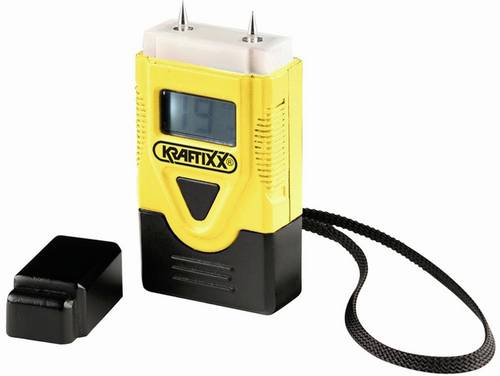
Kwb Materialfeuchtemessgerät Temperaturmessungidealer Einsatz bei Sanierungsarbeiten, Wasserschäden, Holzkauf für viele Materialien geeignet wie -Holz, Pappe, Papier, Gips, Beton, Mörtel LED Display mit Hintergundbeleuchtung Messung der Umgebungstemperatur in °C und °F inkl. Batterien 4xLR4424,94 €*Versand: 5,95 €Sichere Weiterleitung zum Anbieter
-
Wie aktiviere ich die Drahtlosfunktion?
Um die Drahtlosfunktion zu aktivieren, müssen Sie zuerst sicherstellen, dass Ihr Gerät über eine integrierte Drahtlosfunktion verfügt. Wenn dies der Fall ist, suchen Sie nach einem Schalter oder einer Taste auf Ihrem Gerät, mit dem Sie die Drahtlosfunktion ein- und ausschalten können. Alternativ können Sie auch die Einstellungen Ihres Geräts öffnen und nach der Option suchen, um die Drahtlosfunktion zu aktivieren. **
-
Wie aktiviere ich die Drahtlosfunktion?
Um die Drahtlosfunktion zu aktivieren, müssen Sie zunächst sicherstellen, dass Ihr Gerät über eine Drahtlosfunktion verfügt. Dies kann normalerweise überprüft werden, indem Sie nach einem WLAN-Symbol auf Ihrem Gerät suchen. Wenn Ihr Gerät über eine Drahtlosfunktion verfügt, können Sie diese normalerweise aktivieren, indem Sie in den Einstellungen nach dem WLAN-Menü suchen und es einschalten. **
-
Wie kann ich die Drahtlosfunktion aktivieren?
Um die Drahtlosfunktion zu aktivieren, musst du zuerst sicherstellen, dass dein Gerät über eine drahtlose Netzwerkkarte verfügt. Anschließend kannst du die Drahtlosfunktion in den Einstellungen deines Geräts aktivieren. In den meisten Fällen findest du die Option dazu unter den Netzwerkeinstellungen oder in einem separaten WLAN-Menü. Dort kannst du dann das gewünschte drahtlose Netzwerk auswählen und dich verbinden. Stelle sicher, dass du das richtige Passwort eingibst, falls das Netzwerk geschützt ist. **
-
Warum aktiviert sich die Drahtlosfunktion nicht?
Es gibt mehrere mögliche Gründe, warum sich die Drahtlosfunktion nicht aktiviert. Es könnte ein Problem mit dem WLAN-Treiber oder der Hardware geben, oder die Drahtlosfunktion wurde möglicherweise manuell deaktiviert. Es kann auch sein, dass das Gerät außerhalb der Reichweite des WLAN-Netzwerks ist oder dass das Netzwerk selbst nicht ordnungsgemäß funktioniert. **

Wie aktiviere ich die Drahtlosfunktion bei HP?
Um die Drahtlosfunktion bei einem HP Laptop zu aktivieren, drücken Sie die Fn-Taste zusammen mit der Taste F12 (oder einer anderen Taste, auf der das Drahtlos-Symbol abgebildet ist). Dadurch wird die Drahtlosfunktion ein- oder ausgeschaltet. Sie können auch in den Einstellungen des Betriebssystems nach der Drahtlosfunktion suchen und sie dort aktivieren. **
Wie aktiviere ich die Drahtlosfunktion bei Medion?
Um die Drahtlosfunktion bei einem Medion-Gerät zu aktivieren, gehen Sie in die Systemeinstellungen oder das Netzwerk- und Internetmenü. Dort sollten Sie eine Option finden, um das WLAN einzuschalten. Klicken Sie darauf, um die Drahtlosfunktion zu aktivieren und eine Verbindung zu einem WLAN-Netzwerk herzustellen. **
Top-Angebote
Produkte zum Begriff Drahtlosfunktion:
-
Flir, Wärmebildkamera, ONE Pro Thermografie-Kamera Android USB-C (Handywärmebildkamera)Die FLIR ONE Pro (Android - USB C) ist ein Must-have für alle Inspekteure oder Bauunternehmer. Die Kombination aus hochauflösenden MSX-Bildern mit umfangreichen Mess- und Auswertungswerkzeugen macht die FLIR ONE Pro zu einem unerlässlichen Begleiter. Mit der neuen FLIR ONE Pro können unsichtbare Probleme schneller als je zuvor gefunden werden. Einfach die FLIR ONE Pro an ein Android-Smartphone oder Tablet anschliessen und schon verwandelt sich dieses in eine Wärmebildkamera. Mit der klassenbesten thermalen Auflösung und der revolutionären MSX- und VividIR-Bildverarbeitung können mit der FLIR ONE Pro mehr Details gesehen und Problembehebungen bestätigt werden. Egal ob Häuser, Autos oder elektrische Konsolen betrachtet werden, Probleme an Heizung, Lüftung, Klimatechnik behoben oder Wasserschäden aufgespürt werden sollen: die neue FLIR ONE Pro ist das passende Werkzeug, auf das niemand verzichten sollte. Die FLIR ONE Pro holt die Wärmebildaufnahmen auf ein Android-Gerät und ist das Must-have für jede Werkzeugkiste. Sie macht Probleme sichtbar, die mit blossem Auge nicht zu erkennen sind. MSX- und VividIR-Bildverarbeitung und Aufnahmefähigkeit sind enthalten. Die kostenfreie FLIR ONE App bietet Profi-Tipps. Die FLIR ONE Pro erkennt thermische Objekte aus einer Entfernung von bis zu 35 m und misst Temperaturen an jeder Stelle zwischen -20° bis 400°C. Der revolutionäre OneFit, höhenverstellbare Anschluss stellt sicher, dass die FLIR ONE auch bei Benutzung einer Schutzhülle angeschlossen werden kann. Erkunde zusätzliche Features wie FLIR ONE Panorama und FLIR ONE CloseUp. Teile Wärmebildaufnahmen über die FLIR ONE App in sozialen Netzwerken. VividIR ist die neueste und leistungsstärkste Bildverarbeitung von FLIR, die für eine echte Superauflösung auf der FLIR ONE Pro sorgt und scharfe Bilder mit hohem Detailgrad liefert. Verbindung mit zertifizierten Thermographen aus der ganzen Welt ermöglicht ein zweites Augenpaar auf das Projekt.329,19 €*Versand: 0,00 €Sichere Weiterleitung zum Anbieter
-
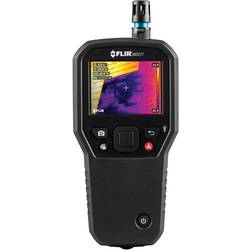
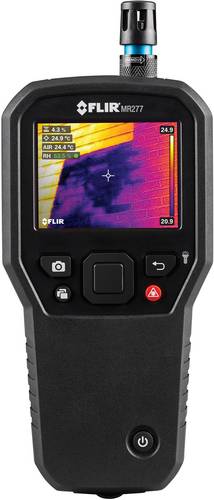
FLIR MR277 Materialfeuchtemessgerät integrierte Wärmebildkamera, Temperaturmessung, Berührungslose IR-MessungDas MR277 ist das erste Gebäudeinspektionssystem von FLIR, das die Vorteile der infrarotgesteuerten Messung (Infrared Guided Measurement, IGM) und unserer patentierten multispektralen dynamischen Bildgebung (MSX) mit fortschrittlichen Umgebungssensoren kombiniert, um Ihnen dabei zu helfen, Probleme schnell zu verorten, klar zu identifizieren und einfach zu dokumentieren. Die IGM-Messhilfetechnologie und ein Laserpointer isolieren den Bereich, in dem Sie den integrierten stiftlosen Feuchtigkeitssensor für nicht-invasive Messungen oder die externe Stiftsonde für invasive Messungen verwenden können. Mit automatisch berechneten Umgebungswerten und einem vor Ort austauschbaren Feuchtigkeits-/Temperatursensor ermöglicht Ihnen das MR277, schnell mit der Arbeit fertig zu werden und somit Ausfallzeiten zu minimieren. Verbinden Sie sich via METERLiNK® mit externen Geräten und verwenden Sie FLIR Tools®, um die Fehlersuche und -berichterstattung zu verbessern.1843,31 €*Versand: 0,00 €Sichere Weiterleitung zum Anbieter
-
Topdon TCView TC002 Thermo-InfrarotkameraWärmebildkamera für Mobiltelefone - Lightning-Anschluss, Auflösung: 256 × 192 Pixel, Objekttemperaturbereich: -20 °C bis 550 °C, Wärmeempfindlichkeit: <40 mK 25 °C, Gewicht 30 g Verwandeln Sie Ihr Smartphone in eine intelligente WärmebildkameraVerwandeln Sie Ihr Smartphone mit einem USB-C-Anschluss in eine Wärmebildkamera im Taschenformat. Verbinden Sie die Topdon TCView TC00323,90 €*Versand: 4,99 €Sichere Weiterleitung zum Anbieter
-
Welche Funktionstaste für Drahtlosfunktion?
Welche Funktionstaste für Drahtlosfunktion? In den meisten Laptops ist die Funktionstaste für die Drahtlosfunktion mit einem Symbol gekennzeichnet, das wie eine stilisierte Antenne aussieht. Oft befindet sich diese Taste auf der obersten Reihe der Tastatur, zusammen mit den anderen Funktionstasten. Durch Drücken dieser Taste in Kombination mit der Fn-Taste können Sie die Drahtlosfunktion ein- oder ausschalten. Es ist wichtig, die Bedienungsanleitung Ihres spezifischen Laptops zu konsultieren, da die genaue Position der Funktionstaste je nach Hersteller und Modell variieren kann. Wenn Sie die Funktionstaste für die Drahtlosfunktion nicht finden können, können Sie auch in den Einstellungen Ihres Betriebssystems nachsehen, um die Drahtlosverbindung zu aktivieren oder deaktivieren. **
-
Wo finde ich die Drahtlosfunktion?
Die Drahtlosfunktion eines Geräts wie zum Beispiel eines Laptops oder Smartphones befindet sich normalerweise in den Einstellungen oder Systemsteuerungen. Du kannst sie auch in der Taskleiste oder in einem separaten Symbol auf dem Bildschirm finden. Manchmal befindet sich der Schalter für die Drahtlosfunktion auch direkt am Gerät, zum Beispiel an der Seite oder der Vorderseite. Wenn du die Drahtlosfunktion nicht finden kannst, schau am besten in der Bedienungsanleitung des Geräts nach oder suche online nach spezifischen Anweisungen für dein Modell. **
-
Wie aktiviere ich die Drahtlosfunktion?
Um die Drahtlosfunktion zu aktivieren, müssen Sie zuerst sicherstellen, dass Ihr Gerät über eine integrierte Drahtlosfunktion verfügt. Wenn dies der Fall ist, suchen Sie nach einem Schalter oder einer Taste auf Ihrem Gerät, mit dem Sie die Drahtlosfunktion ein- und ausschalten können. Alternativ können Sie auch die Einstellungen Ihres Geräts öffnen und nach der Option suchen, um die Drahtlosfunktion zu aktivieren. **
-
Wie aktiviere ich die Drahtlosfunktion?
Um die Drahtlosfunktion zu aktivieren, müssen Sie zunächst sicherstellen, dass Ihr Gerät über eine Drahtlosfunktion verfügt. Dies kann normalerweise überprüft werden, indem Sie nach einem WLAN-Symbol auf Ihrem Gerät suchen. Wenn Ihr Gerät über eine Drahtlosfunktion verfügt, können Sie diese normalerweise aktivieren, indem Sie in den Einstellungen nach dem WLAN-Menü suchen und es einschalten. **
Ähnliche Suchbegriffe für Drahtlosfunktion
-
Kwb Materialfeuchtemessgerät Temperaturmessungidealer Einsatz bei Sanierungsarbeiten, Wasserschäden, Holzkauf für viele Materialien geeignet wie -Holz, Pappe, Papier, Gips, Beton, Mörtel LED Display mit Hintergundbeleuchtung Messung der Umgebungstemperatur in °C und °F inkl. Batterien 4xLR4424,94 €*Versand: 5,95 €Sichere Weiterleitung zum Anbieter
-
Schneider, Dietrich: Einführung in die praktische Infrarot-ThermografieEinführung in die praktische Infrarot-Thermografie , 3. korrigierte Auflage , Gabelfedern > Vorderradaufhängung & Teile , Auflage: 3. korrigierte Auflage, Erscheinungsjahr: 20220331, Produktform: Kartoniert, Autoren: Schneider, Dietrich, Auflage: 22003, Auflage/Ausgabe: 3. korrigierte Auflage, Seitenzahl/Blattzahl: 199, Abbildungen: 123 farbige Abbildungen, Keyword: Zerstörungsfreie Werkstoffprüfung; Infrarotthermografie; Thermografie, Fachschema: Materialwissenschaft~Dynamik (physikalisch) / Thermodynamik~Thermodynamik~Wärmelehre / Thermodynamik~Materialprüfung, Fachkategorie: Thermodynamik und Wärme, Warengruppe: HC/Thermodynamik, Fachkategorie: Werkstoffprüfung, Thema: Verstehen, Text Sprache: ger, UNSPSC: 49019900, Warenverzeichnis für die Außenhandelsstatistik: 49019900, Verlag: Shaker Verlag, Verlag: Shaker Verlag, Verlag: Shaker Verlag GmbH, Länge: 213, Breite: 148, Höhe: 15, Gewicht: 283, Produktform: Kartoniert, Genre: Mathematik/Naturwissenschaften/Technik/Medizin, Genre: Mathematik/Naturwissenschaften/Technik/Medizin, Vorgänger: 2389159, Vorgänger EAN: 9783844065718 9783844007848, Herkunftsland: DEUTSCHLAND (DE), Katalog: deutschsprachige Titel, Katalog: Gesamtkatalog, Katalog: Lagerartikel, Book on Demand, ausgew. Medienartikel, Relevanz: 0004, Tendenz: 0, Unterkatalog: AK, Unterkatalog: Bücher, Unterkatalog: Hardcover, Unterkatalog: Lagerartikel,26,80 €*Versand: 0,00 €Sichere Weiterleitung zum Anbieter
-
FLIR MR277 Materialfeuchtemessgerät integrierte Wärmebildkamera, Temperaturmessung, Berührungslose IR-MessungDas MR277 ist das erste Gebäudeinspektionssystem von FLIR, das die Vorteile der infrarotgesteuerten Messung (Infrared Guided Measurement, IGM) und unserer patentierten multispektralen dynamischen Bildgebung (MSX) mit fortschrittlichen Umgebungssensoren kombiniert, um Ihnen dabei zu helfen, Probleme schnell zu verorten, klar zu identifizieren und einfach zu dokumentieren. Die IGM-Messhilfetechnologie und ein Laserpointer isolieren den Bereich, in dem Sie den integrierten stiftlosen Feuchtigkeitssensor für nicht-invasive Messungen oder die externe Stiftsonde für invasive Messungen verwenden können. Mit automatisch berechneten Umgebungswerten und einem vor Ort austauschbaren Feuchtigkeits-/Temperatursensor ermöglicht Ihnen das MR277, schnell mit der Arbeit fertig zu werden und somit Ausfallzeiten zu minimieren. Verbinden Sie sich via METERLiNK mit externen Geräten und verwenden Sie FLIR Tools, um die Fehlersuche und -berichterstattung zu verbessern.1454,70 €*Versand: 0,00 €Sichere Weiterleitung zum Anbieter
-
Wie kann ich die Drahtlosfunktion aktivieren?
Um die Drahtlosfunktion zu aktivieren, musst du zuerst sicherstellen, dass dein Gerät über eine drahtlose Netzwerkkarte verfügt. Anschließend kannst du die Drahtlosfunktion in den Einstellungen deines Geräts aktivieren. In den meisten Fällen findest du die Option dazu unter den Netzwerkeinstellungen oder in einem separaten WLAN-Menü. Dort kannst du dann das gewünschte drahtlose Netzwerk auswählen und dich verbinden. Stelle sicher, dass du das richtige Passwort eingibst, falls das Netzwerk geschützt ist. **
-
Warum aktiviert sich die Drahtlosfunktion nicht?
Es gibt mehrere mögliche Gründe, warum sich die Drahtlosfunktion nicht aktiviert. Es könnte ein Problem mit dem WLAN-Treiber oder der Hardware geben, oder die Drahtlosfunktion wurde möglicherweise manuell deaktiviert. Es kann auch sein, dass das Gerät außerhalb der Reichweite des WLAN-Netzwerks ist oder dass das Netzwerk selbst nicht ordnungsgemäß funktioniert. **
-
Wie aktiviere ich die Drahtlosfunktion bei HP?
Um die Drahtlosfunktion bei einem HP Laptop zu aktivieren, drücken Sie die Fn-Taste zusammen mit der Taste F12 (oder einer anderen Taste, auf der das Drahtlos-Symbol abgebildet ist). Dadurch wird die Drahtlosfunktion ein- oder ausgeschaltet. Sie können auch in den Einstellungen des Betriebssystems nach der Drahtlosfunktion suchen und sie dort aktivieren. **
-
Wie aktiviere ich die Drahtlosfunktion bei Medion?
Um die Drahtlosfunktion bei einem Medion-Gerät zu aktivieren, gehen Sie in die Systemeinstellungen oder das Netzwerk- und Internetmenü. Dort sollten Sie eine Option finden, um das WLAN einzuschalten. Klicken Sie darauf, um die Drahtlosfunktion zu aktivieren und eine Verbindung zu einem WLAN-Netzwerk herzustellen. **
* Alle Preise verstehen sich inklusive der gesetzlichen Mehrwertsteuer und ggf. zuzüglich Versandkosten. Die Angebotsinformationen basieren auf den Angaben des jeweiligen Shops und werden über automatisierte Prozesse aktualisiert. Eine Aktualisierung in Echtzeit findet nicht statt, so dass es im Einzelfall zu Abweichungen kommen kann. ** Hinweis: Teile dieses Inhalts wurden von KI erstellt.